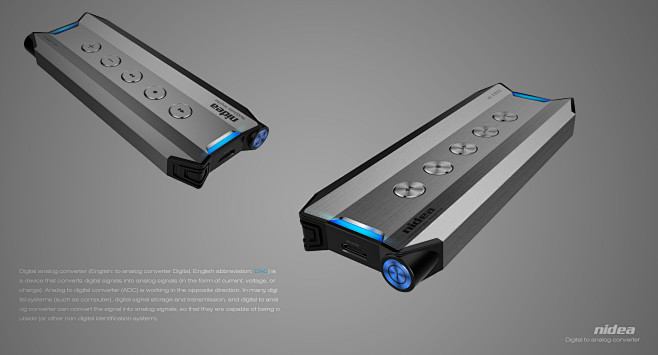
Keyshot数码产品渲染 从入门到精通的电子数码产品可视化指南
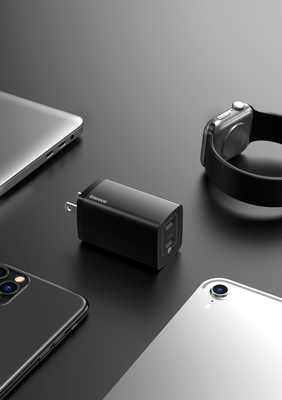
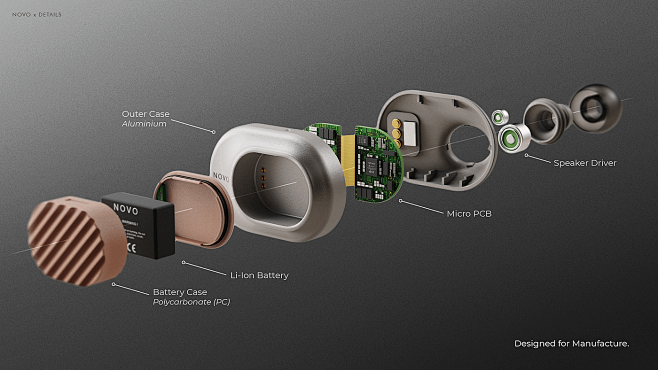
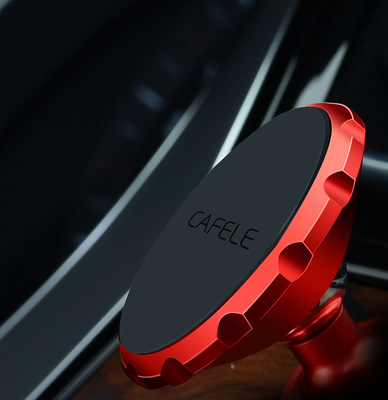
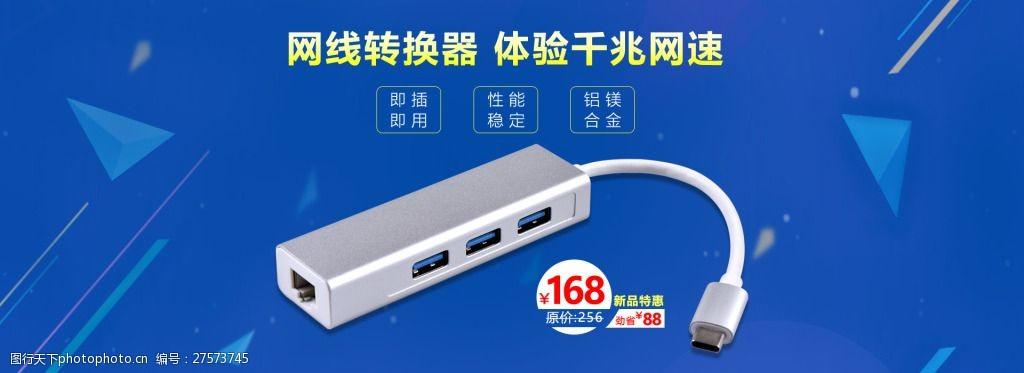
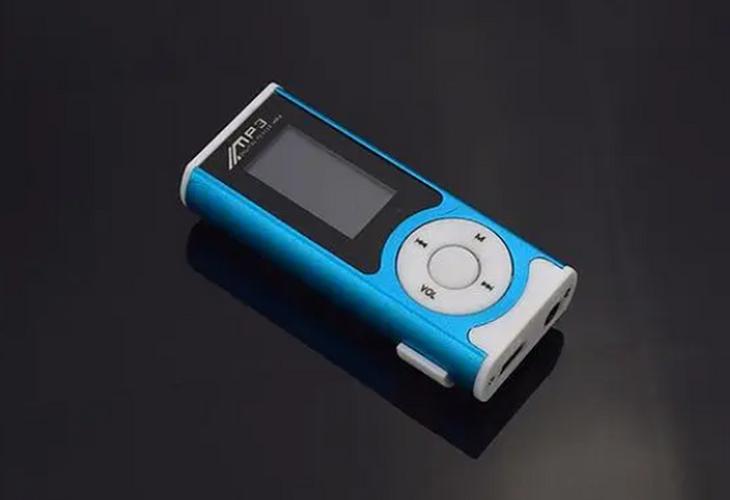
在当今竞争激烈的电子数码市场,产品的外观设计、材质质感和功能展示直接影响消费者的购买决策。Keyshot作为业界领先的实时渲染软件,凭借其卓越的材质表现、直观的操作界面和高效的渲染速度,已成为数码产品可视化设计的首选工具。本文将带您深入了解如何使用Keyshot进行电子数码产品渲染,从基础设置到高级技巧,助您打造令人惊艳的产品视觉效果。\n\n## 一、Keyshot渲染数码产品的核心优势\n\n### 1.1 逼真的材质库\nKeyshot内置了丰富的材质预设,涵盖塑料、金属、玻璃、橡胶、碳纤维等常见数码产品材质。对于电子数码产品而言,无论是ABS工程塑料的哑光质感,还是阳极氧化铝的金属拉丝效果,都能通过简单的拖拽和参数微调快速实现。\n\n### 1.2 实时的渲染反馈\nKeyshot的实时渲染引擎让设计师能够在调整材质、灯光和环境的即时看到渲染效果。这种所见即所得的工作流程大大缩短了从建模到成品图的周期,特别适合需要快速迭代的数码产品设计。\n\n### 1.3 精准的环境光照明\n通过HDRI(高动态范围图像)环境光,Keyshot能够模拟真实世界的光照条件。数码产品通常需要展现细腻的高光反射和柔和的阴影过渡,Keyshot的环境光编辑器让用户可以自由旋转、缩放和调整亮度,以匹配产品的最佳展示角度。\n\n### 1.4 出色的细节表现\n对于数码产品上的微小细节——如按键字符、接口缝隙、屏幕显示内容、品牌Logo等,Keyshot提供了位移贴图、凹凸贴图、法线贴图等功能,确保每一个细节都清晰可见。\n\n## 二、数码产品渲染的准备工作\n\n### 2.1 模型优化\n在导入Keyshot之前,确保您的3D模型已经过优化:\n- 合理的面数:数码产品通常包含复杂的曲面和倒角,但过多的面数会拖慢渲染速度。建议在建模软件中进行适度的网格简化。\n- 正确的法线方向:翻转的法线会导致渲染出现黑面或异常阴影。导入前请检查并统一法线方向。\n- 命名规范:将不同部件(如前壳、后盖、屏幕、按键)分别命名并分组,便于在Keyshot中快速选择和赋予材质。\n\n### 2.2 导入设置\nKeyshot支持直接导入主流3D格式(如STEP、IGES、OBJ、FBX等)。导入时注意:\n- 选择“保留层级结构”以维持部件分组。\n- 调整模型单位(毫米或厘米),确保场景比例正确。\n- 若模型包含NURBS曲面,可设置合适的细分精度。\n\n## 三、材质赋予与调整技巧\n\n### 3.1 塑料材质\n数码产品外壳常用塑料材质。在Keyshot中:\n- 选择“塑料”类别下的“硬质塑料”或“软质塑料”。\n- 调整漫反射颜色、高光强度和粗糙度。对于哑光表面,增加粗糙度值;对于亮面,降低粗糙度并提高高光。\n- 使用“Clearcoat”选项模拟表面涂层,增加反光层次。\n\n### 3.2 金属材质\n铝合金、不锈钢等金属质感是数码产品的常见元素:\n- 选择“金属”类别,调整颜色(如银色、深空灰、金色)。\n- 对于拉丝效果,使用“各向异性”参数,并结合“凹凸贴图”加载拉丝纹理。\n- 通过“粗糙度”变化模拟喷砂或抛光效果。\n\n### 3.3 玻璃与屏幕\n屏幕是数码产品的视觉焦点:\n- 使用“玻璃”材质,调整折射率和透明度。\n- 对于屏幕显示内容,可添加“自发光”材质,并加载UI图片作为贴图。\n- 若需模拟熄屏状态,可使用深色玻璃并提高反射。\n\n### 3.4 橡胶与接口\n按键、防滑垫等部位常用橡胶材质:\n- 选择“橡胶”预设,调整颜色和粗糙度。\n- 接口内部可使用黑色哑光塑料,并适当加深凹陷处的阴影。\n\n### 3.5 材质贴图与标签\n- 使用“标签”功能添加品牌Logo、按键字符等,支持透明背景PNG。\n- 对于复杂的纹理(如碳纤维编织),可使用PS制作无缝贴图并加载到凹凸通道。\n\n## 四、灯光与环境设置\n\n### 4.1 HDRI环境光选择\n- 选择高对比度的HDRI(如“Studio”系列),以突出产品的立体感。\n- 对于深色产品,使用明亮的环境;对于浅色产品,使用柔和的环境。\n- 利用“环境光编辑器”添加针光,强调边缘高光。\n\n### 4.2 自定义灯光\n- 在HDRI基础上添加“区域光”或“点光源”,模拟摄影棚的复杂布光。\n- 使用“聚光灯”突出屏幕或按键细节。\n- 通过“灯光管理器”调整亮度、颜色和阴影柔和度。\n\n### 4.3 背景与地面\n- 纯色背景适合产品展示,可选择浅灰或渐变背景。\n- 若需模拟倒影,可添加“地面”并赋予“镜面”材质,调整透明度控制倒影强度。\n\n## 五、相机与渲染输出\n\n### 5.1 相机设置\n- 使用“透视”相机模拟人眼视角;使用“正交”相机展示产品正视图。\n- 调整焦距(如50mm或85mm)控制透视变形。\n- 设置景深,虚化背景,突出产品主体。\n\n### 5.2 渲染参数\n- 根据需求选择“最大时间”或“最大采样”模式。\n- 开启“降噪”功能以减少噪点。\n- 输出格式:JPEG适用于网络展示,PNG支持透明背景,EXR适合后期合成。\n\n### 5.3 批量渲染\n- 使用“渲染队列”添加多个相机角度或产品颜色变体。\n- 设置“动画”可制作产品旋转展示。\n\n## 六、后期处理与技巧分享\n\n### 6.1 基础后期\n- 在Keyshot中启用“后期处理”,调整曝光、对比度、饱和度。\n- 添加“暗角”增强视觉中心。\n\n### 6.2 高级技巧\n- 材质混合:使用节点编辑器混合两种材质,创造独特效果(如渐变金属)。\n- 渐变贴图:为手机背板添加渐变色,模拟极光效果。\n- 粒子效果:为扬声器孔添加细小颗粒,增加真实感。\n\n### 6.3 常见问题与解决\n- 模型破面:检查法线,确保无重叠面。\n- 阴影噪点:增加采样或使用降噪。\n- 高光过曝:降低灯光强度或调整材质粗糙度。\n\n## 七、案例实战:智能手机渲染\n\n### 7.1 模型准备\n导入包含前壳、后盖、屏幕、摄像头模组、按键的模型。\n\n### 7.2 材质分配\n- 后盖:深空灰金属,各向异性0.3,粗糙度0.15。\n- 屏幕:黑玻璃,折射率1.5,自发光贴图(UI界面)。\n- 摄像头模组:黑色塑料,粗糙度0.8。\n- 按键:金属,金色,拉丝质感。\n\n### 7.3 灯光布置\n- HDRI选择“Studio 03”,亮度1.2。\n- 添加区域光从左上角打入,强调边角。\n- 添加点光源在屏幕前方,提亮UI。\n\n### 7.4 渲染与输出\n- 相机焦距85mm,景深开启,光圈f/2.8。\n- 采样1024,降噪开启,输出4K JPEG。\n\n## 八、\nKeyshot为电子数码产品渲染提供了强大而灵活的工具集。通过本文的指南,您可以从基础设置逐步深入到高级技巧,创作出具有照片级真实感的产品渲染图。不断实践、尝试不同的材质与灯光组合,您将能够充分展现数码产品的精致质感与科技魅力,为产品设计、营销推广和电商展示注入强劲的视觉动力。
如若转载,请注明出处:http://www.fq5188.com/product/50.html
更新时间:2026-10-28 03:04:21